在作者博客中推荐了很多可以使用的评论插件,可根据需要自行选择
Artalk
artalk 是一个基于Go语言的评论系统,支持 Markdown 语法,可用于博客、个人网站等。artalk 可以通过dokcer安装于个人服务器上/nas上
安装Artalk
使用docker安装artalk,可自行指定端口
1 | docker run -d \ |
注册账号,按要求填写用户名,邮箱,密码
1 | docker exec -it artalk artalk admin |
通过http://vps_ip:23366访问登录artalk后台,创建站点信息site,修改时区及语言
也可在安装时一键完成
配置Artalk评论插件
将评论插件设置为artalk
在_config.stellar.yml中选择服务为artalk
1 | comments: |
配置artalk参数
1 | # Artalk |
开启HTTPS
如果博客是https 协议,artalk 后端服务也需要开启https 协议 ,否则会出现跨域问题,导致插件无法正常加载.
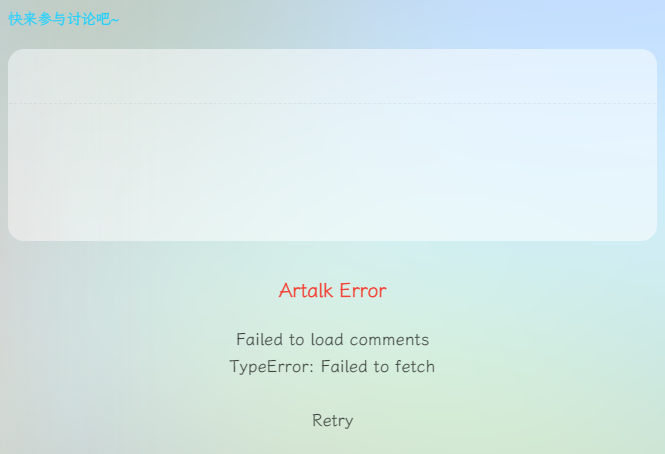
可以选择给artalk设置证书.也可以使用了cloudflare tunnel隧道.方法如下:
第一次使用要添加付款方式,不会的可以在youtube找教程看看
安装并运行连接器
复制粘贴到终端窗口,远程管理的隧道需要您安装 cloudflared 2022.03.04 或更高版本。
1 | # Add cloudflare gpg key |
登录cloudflare tunnel,输入以下命令,浏览器打开返回的登录链接,登录cloudflare账号,将页面显示的token,粘贴在终端.
1 | cloudflared tunnel login |
创建隧道
1 | cloudflared tunnel create artalk |
会返回一个隧道id,并生成对应的id.json.
选择域名
在cloudflare选择一个域名,添加GNAME记录,指向刚刚创建的隧道id.cfargotunnel.com
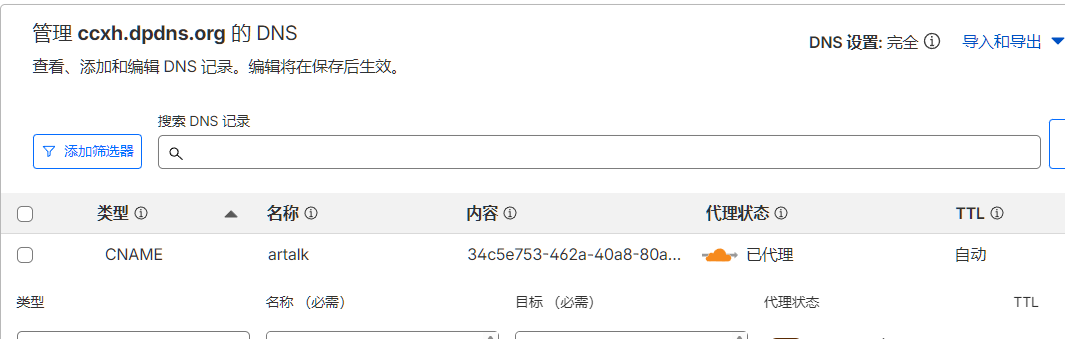
创建隧道配置文件
1 | tunnel: artalk |
之前通过http://vps_ip:23366访问artalk后台,现在可以使用https://artalk.your-Domain访问了.
对应的server地址也需要修改为https://artalk.your-Domain
1 | artalk: |
其他设置可参看artalk官方文档



